
1. 准备虚拟机系统镜像
由于系统盘空间有限,这里将usb外置的 256G ngff SSD 作为存储虚拟机系统安装镜像。
1.1 硬盘准备
在 pve 节点 >_Shell 操作:
ls -l /dev/disk/by-id/ | grep usb # 查看该硬盘id为 /dev/sdg
cfdisk /dev/sdg # 清除硬盘,创建新分区sdg1,type 为 83 Linux
mkfs.ext4 /dev/sdg1 # 格式化分区为 ext4 格式
1.2 挂载硬盘
在 pve 节点 >_Shell 操作:
mkdir -p /mnt/udisk
mount -t ext4 /dev/sdg1 /mnt/udisk
检查无误后修改 /etc/fstab 确保系统自动挂载:
/dev/sdg1 /mnt/udisk ext4 defaults 0 0
1.3 添加存储
在 pve 数据中心>存储>添加>目录
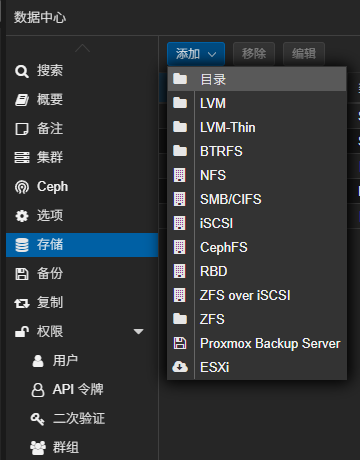
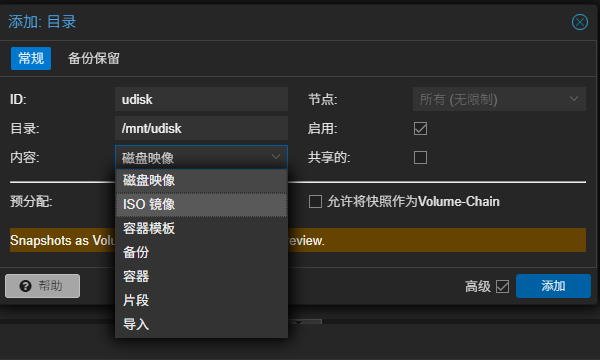
ID输入 udisk,目录输入 /mnt/udisk ,内容选磁盘映像、ISO镜像,如磁盘同时用来作为备份磁盘可再选上备份。
1.4 上传虚拟机系统镜像
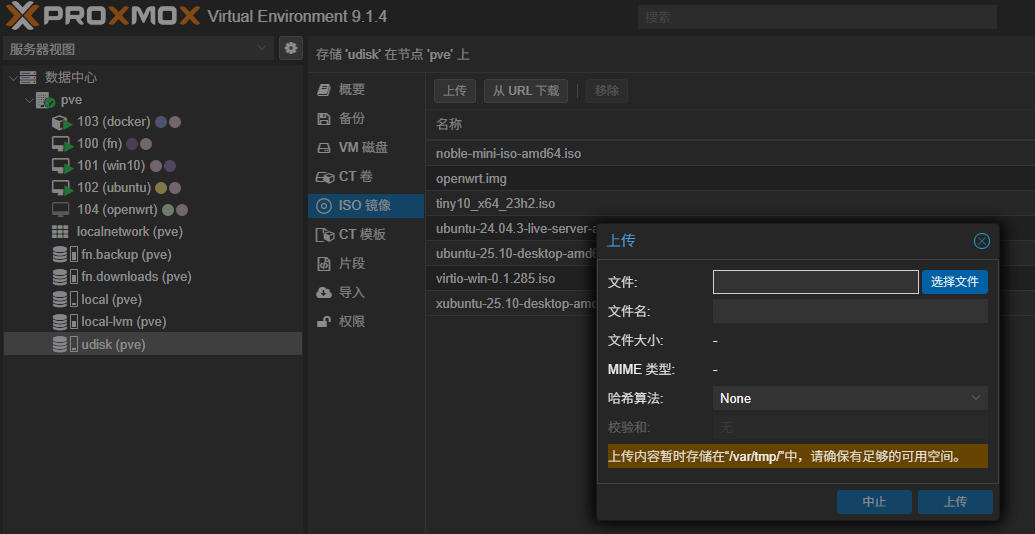
左侧 pve 节点下选择 udisk,ISO镜像>上传,即可上传将要安装的虚拟机系统镜像,如 飞牛、windows、ubuntu。上传后的镜像位置为 /mnt/udisk/template/iso/
2. 配置 SSH
在 pve 控制台操作还是不方便,下面将 SSH 密钥登录等安全措施配置好方便后续操作。
2.1 制作密钥对
ssh-keygen
# 建立密钥对,提示私钥文件名时输入 /root/.ssh/id_pve
# 提示 Enter passphrase (empty for no passphrase)时输入密钥锁码,或直接按 Enter 留空
密钥锁码在使用私钥时必须输入,这样就可以保护私钥不被盗用。当然,也可以留空,实现无密码登录。
2.2 安装公钥
cd /root/.ssh
cat id_rsa.pub >> authorized_keys
2.3 设置 SSH 服务
修改 /etc/ssh/sshd.config 中的如下内容:
RSAAuthentication yes
PubkeyAuthentication yes
PermitRootLogin yes
PasswordAuthentication no # 此项待密钥登录测试完毕后再修改
重启 ssh 服务:
systemctl restart ssh
systemctl status ssh
将私钥 id_pve 下载到客户端,通过 putty、FinalShell、Hexhub等 ssh 客户端测试密钥登录。
现在可以通过远程终端方式愉快的继续了。
3. 下载 CT 模板
考虑到国内的网络环境,我们用默认的源,无法下载到模板,我们先把ct模板的源替换为清华源。
cp /usr/share/perl5/PVE/APLInfo.pm /usr/share/perl5/PVE/APLInfo.pm_bak
sed -i 's|http://download.proxmox.com|https://mirrors.tuna.tsinghua.edu.cn/proxmox|g' /usr/share/perl5/PVE/APLInfo.pm
修改后重启 pve。
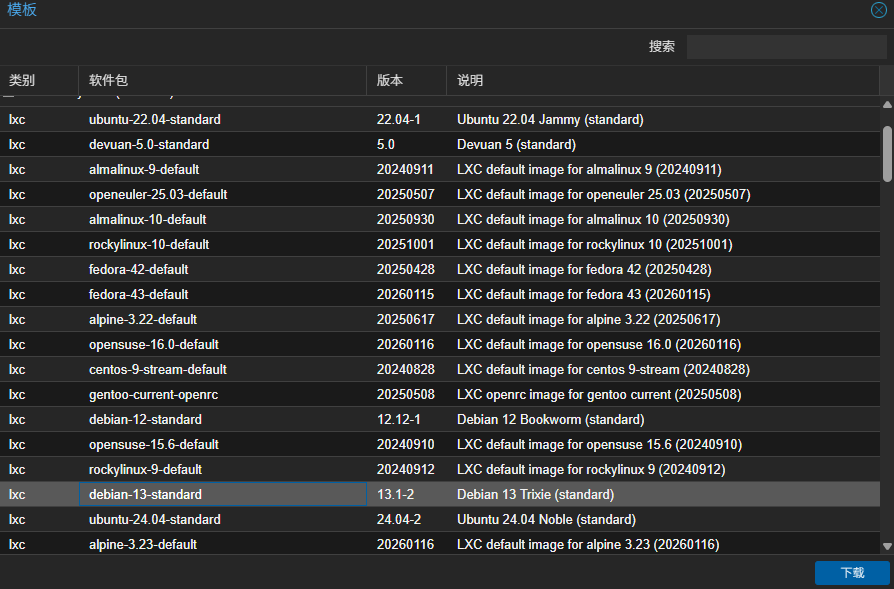
为 lxc 容器选择适合的模板。点击 pve 节点,CT模板>模板,在列表中选择 debain-13-standard,当然也可选择熟悉的其他模板下载。
现在一切准备工作就绪,下面就是安装虚拟机和lxc容器了。
评论