
1. 硬件平台
CPU:Intel i5-9500T
主板:云星 ITX-CS3 B365芯片 NAS 主板 6SATA 双2.5G
内存:32G DDR4 2400MHz(16G x 2)
存储:M.2 nvme SSD 128G + SATA 120G SSD(2.5寸)+ M.2 ngff 256G SSD(USB外置)+ 30T SATA 机械硬盘 Raid5(6T 3.5寸 x 5)
网卡:2个Intel RTL8125 2.5G网口 + 2.5G 无线网卡(PCIE拓展)
网络:无公网IP(IPv4/IPv6)
2. 虚拟机
本方案使用Proxmox VE(简称PVE)9.1.4 作为虚拟化平台,共部署了4台虚拟机和1个LXC容器。

docker:lxc 容器采用 debaian-13-standard 13.1-2 作为 CT 模板,安装 docker 各类服务。
fn:飞牛 fnOS 1.1.15,提供照片备份、影视库服务、数据存储、备份,5块机械硬盘Raid5和核显直通飞牛。
win10:安装 Tiny10,主要用来日常办公、远程下载。
ubuntu:安装 xubuntu 25.10, 主要用来 Linux 学习、编程学习。
openwrt:安装 openwrt-25.12.0-rc2-x86-64,作为旁路由、魔法上网。
3. 安装 PVE
3.1 BIOS 设置
PVE 作为虚拟化系统,必须在 BIOS 中开启虚拟化相关设置(VT-x、VT-d 等)。不同品牌、不同型号的主板 BIOS 设置各不相同。除了必备的虚拟化设置以外,如果想要使用 vGPU 和 Wake on LAN 等功能,还需要进行更多设置。
3.2 下载 PVE 镜像
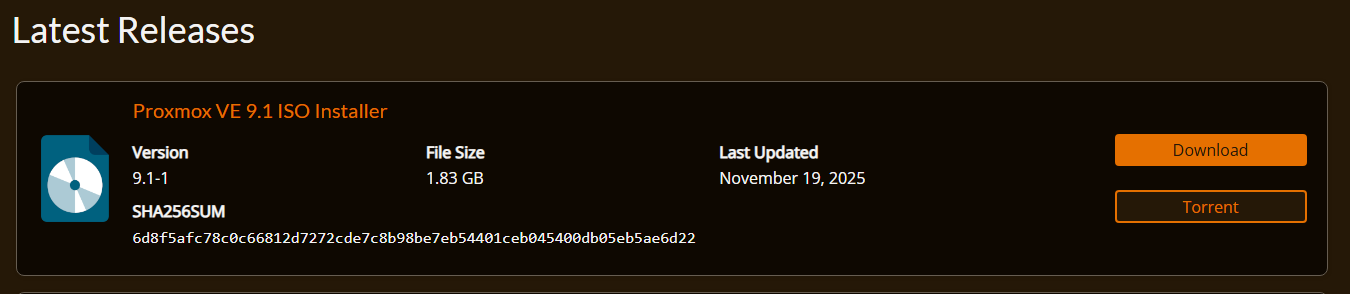
前往 PVE 官网下载最新 PVE 9.1 的 ISO 镜像。
3.3 安装 PVE
准备一个大于8G的U盘,推荐采取 Ventoy 来制作安装盘。制作方法参考网上教程,将 pve 9.1 镜像复制到制作好的 Ventoy U盘中。插入电脑 USB 接口重启电脑,从U盘启动即进入 pve 安装界面。
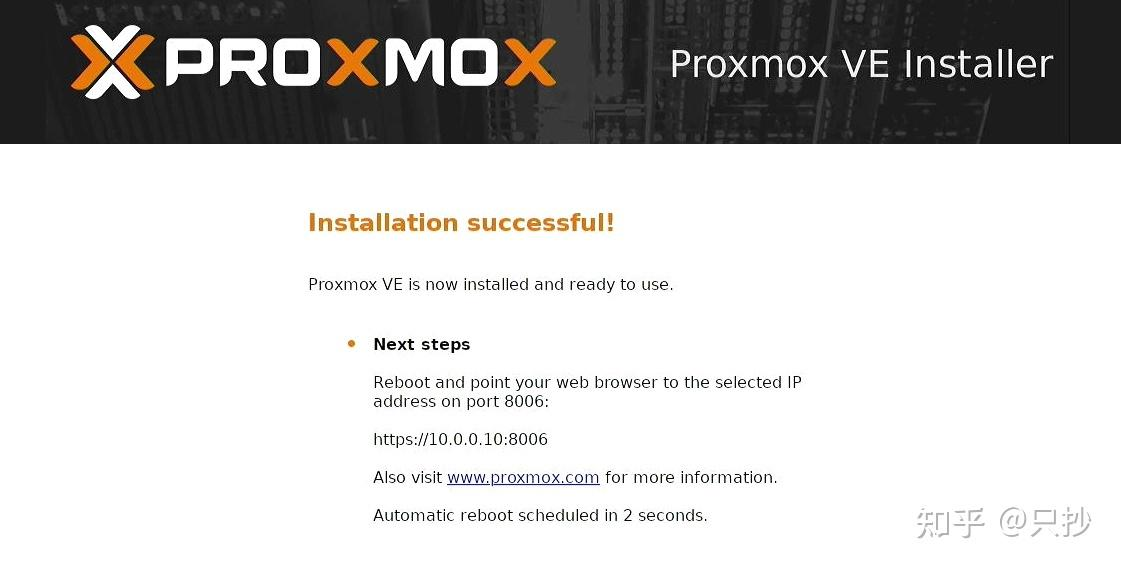
这里借用网络图片说明几个安装中需注意的点:
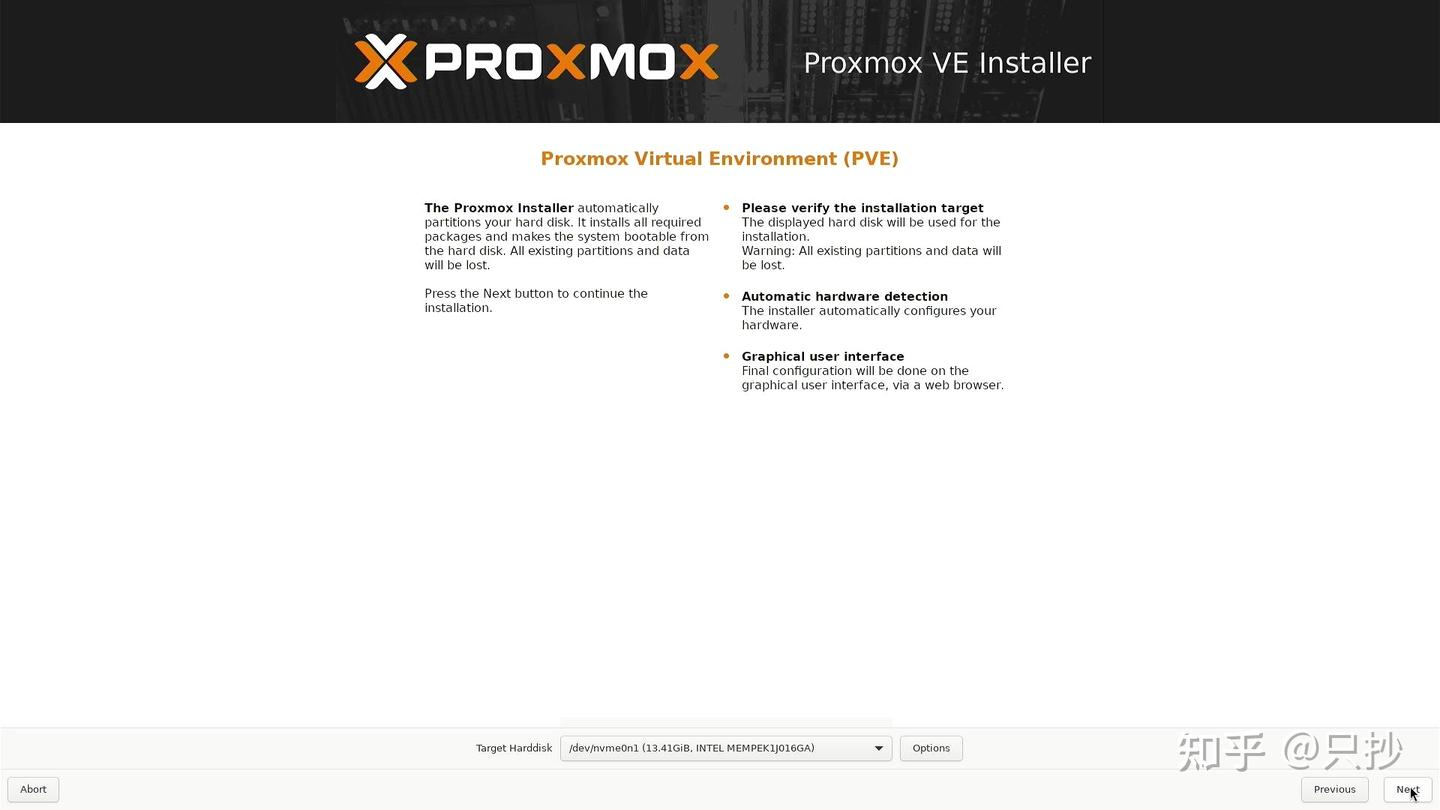
选择系统盘,选中的硬盘会被格式化,如果盘里有文件的注意提前备份。我选择的系统盘为 M.2 nvme SSD 128G。
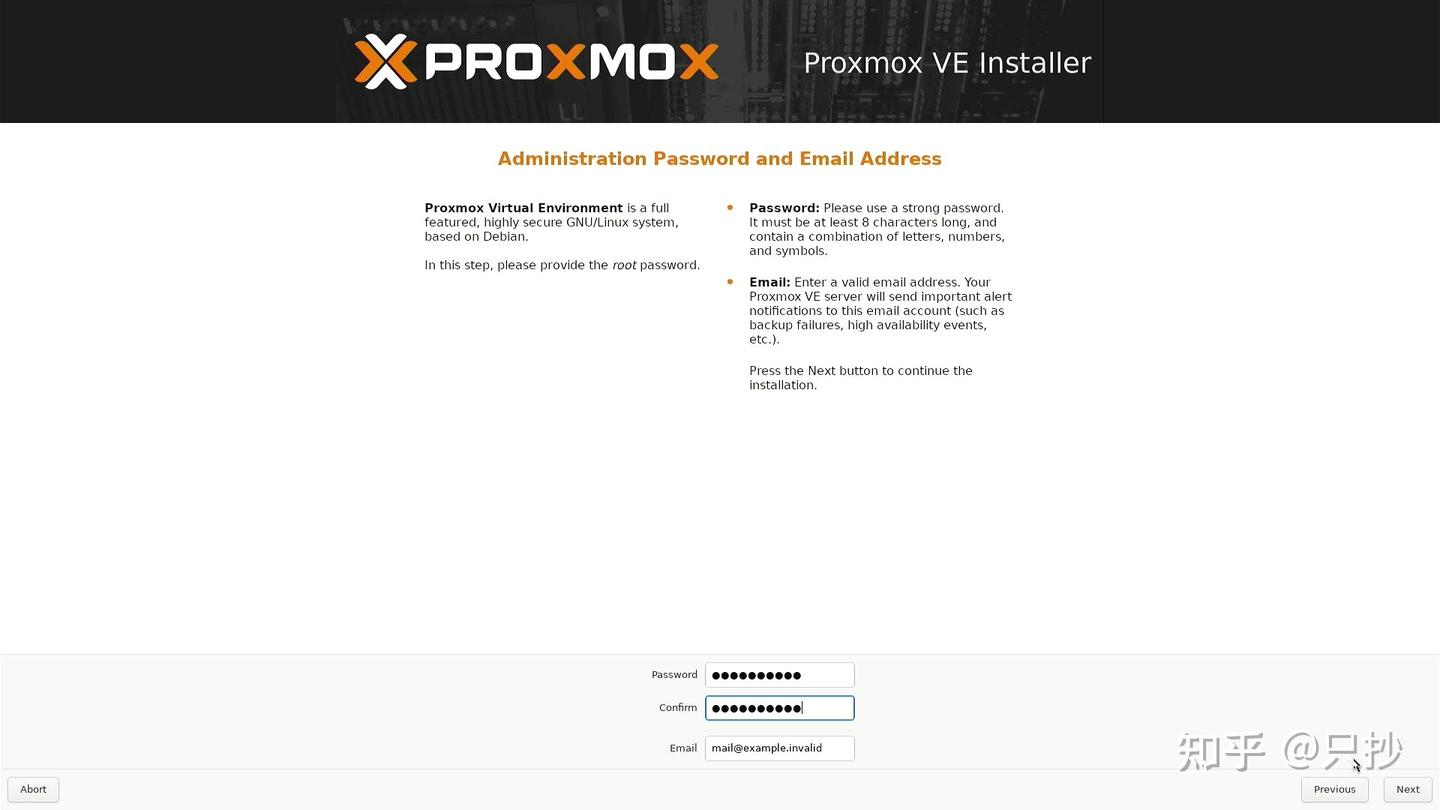
设置 PVE 的密码,用于登录 Web UI 和连接 SSH。Email 可添加常用邮件地址,用于接收 PVE 系统事件通知。
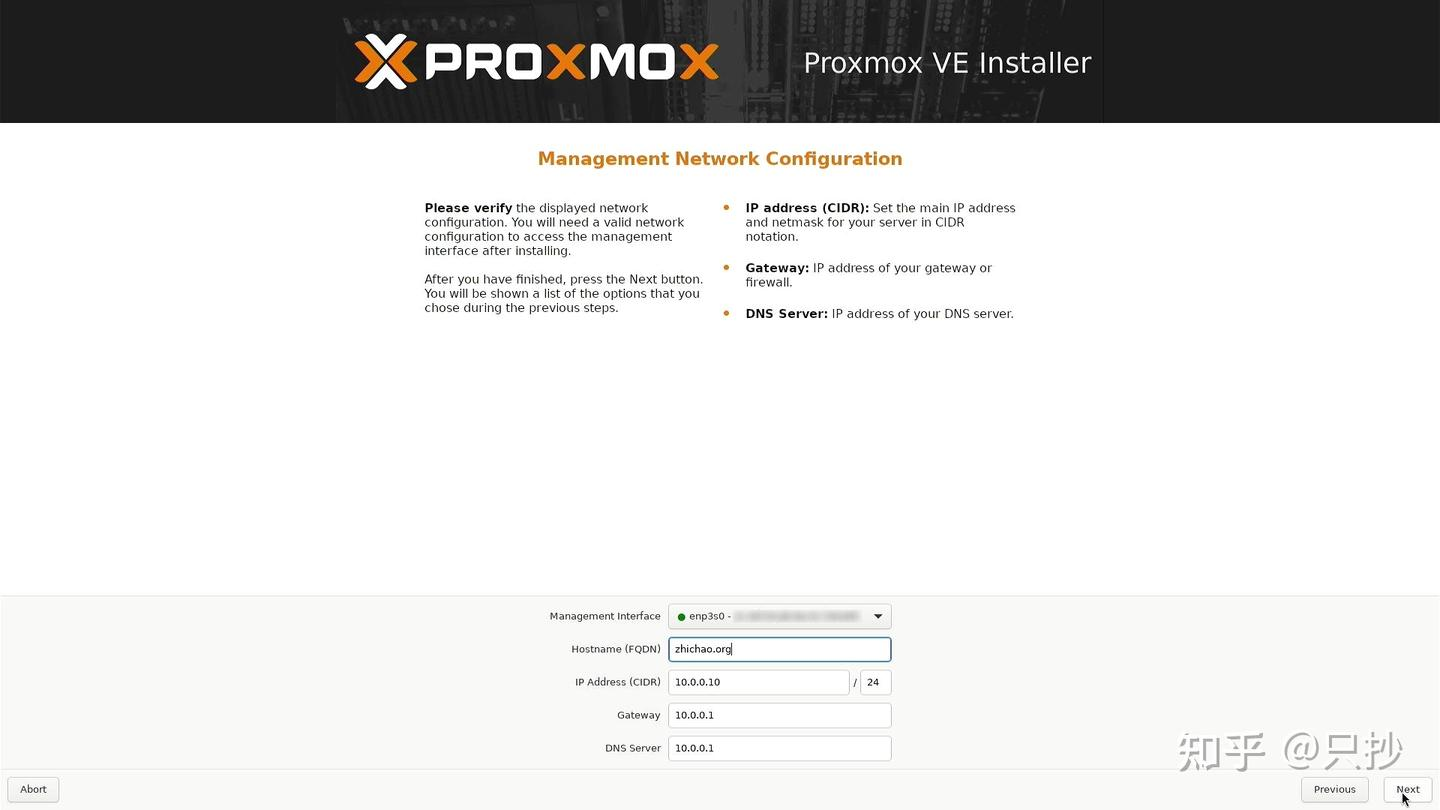
安装程序自动找到网卡,最重要的一步,设置 IP 地址,默认会通过 DHCP 获取到一个地址,后续访问 Web UI 或者连接 SSH 需要用到。安装完成后,这个地址会被设置成静态地址,修改起来比较麻烦,建议提前修改为想要的 IP 地址。我这里设置为 192.168.1.5;网关先设置为主路由的 192.168.1.1,后续安装完旁路由后再修改;DNS 可设置为主路由 192.168.1.1 或阿里公共DNS 223.5.5.5,只要保证能正确解析;Hostname 随意。
最后耐心等到安装完成,会自动重启到 PVE 系统。
4. PVE 配置优化
安装好 PVE 重启后在浏览器中打开 http://IP:8006 登录进入 PVE Web 管理界面(用户名 root),现在不要忙着虚拟机安装,先进行必要的优化配置。包括换源、系统更新、硬件直通的设置,可以手动优化,也可使用大佬的优化脚本。
这里选用的是 PVE-Tools-9,PVE Tools 9 是专为 Proxmox VE 9.0 设计的一键配置工具,基于 Debian 13 (Trixie) 系统,旨在简化 PVE 的初始配置过程,提供友好的用户界面和安全的操作体验。
点击左侧 pve 节点,菜单中选择 >_Shell 控制台登录。
内地网络在控制台执行以下脚本:
bash <(curl -sSL https://ghfast.top/github.com/Mapleawaa/PVE-Tools-9/blob/main/PVE-Tools.sh)
国际网络在控制台执行以下脚本:
bash <(curl -sSL https://raw.githubusercontent.com/Mapleawaa/PVE-Tools-9/refs/heads/main/PVE-Tools.sh)
脚本运行,首先选择镜像源
主界面:
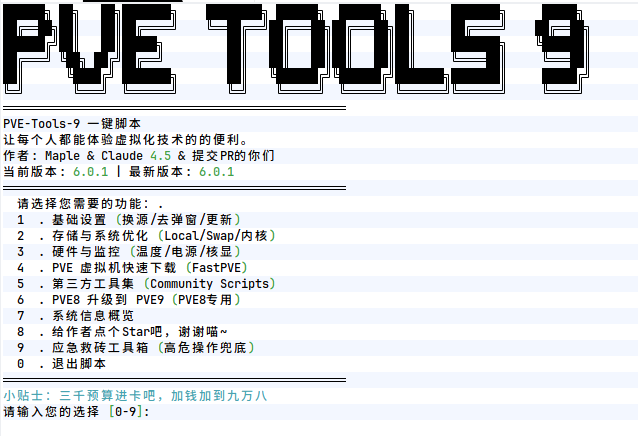
键入 1 进行基础优化
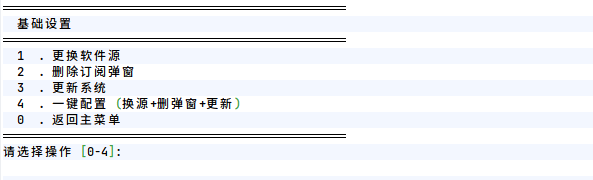
键入 4 一键进行换源、删除订阅弹窗和系统更新
回到主界面键入 2
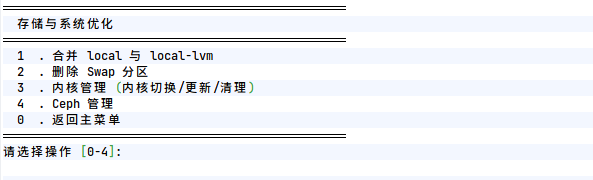
这里可以键入 1 合并 local 与 local-lvm,对于系统盘较小的可以充分利用硬盘空间。
回到主界面键入 3 进行监控优化
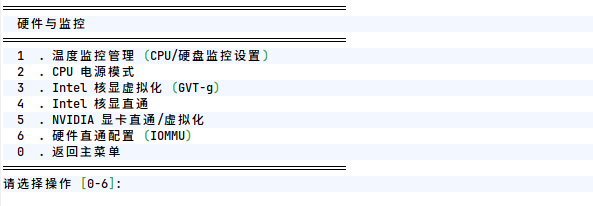
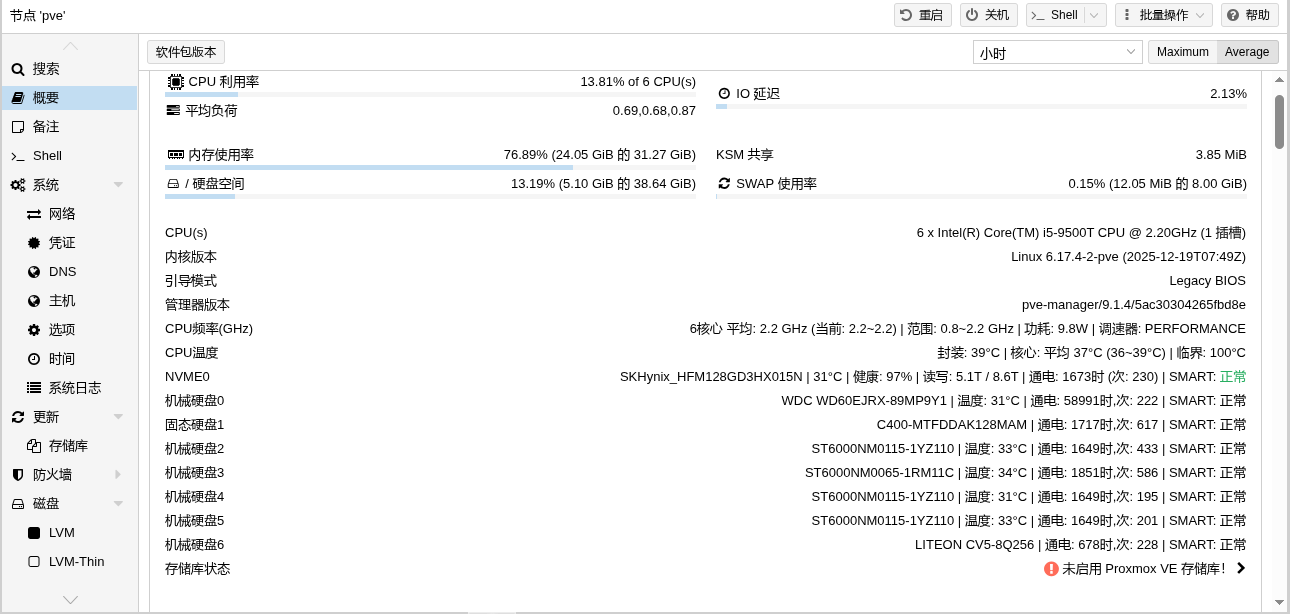
键入 1 配置 CPU、硬盘监控优化,优化后可在 pve 节点>概要下查看到硬件监控信息
如需要开启核显直通可选择 4-6,这部分可在安装完虚拟机后进行。
评论