
在家里 Debian 服务器上采取 docker 方式部署了思源笔记服务,Nas 开通 webdav 并通过 frp 内网穿透到云服务器。
现在要通过 webdav 的方式实现本地服务端与移动端的笔记同步。
1. 生成数据仓库密钥
在 Docker 版思源的网页里,打开 设置 → 关于,找到 数据仓库密钥 并点击初始化。你可以选择“自动生成密钥”或“通过密码生成密钥”。
注意:初始化后出现的密钥字符串(一串字符)非常重要,手机端配置时需要填写完全相同的密钥。

完成后可点击 复制密钥字符串 保存。
2. 配置 webdav 同步服务
同样在 Docker 版思源的网页里,打开 设置 → 云端,如下图,云端存储服务提供商选择 WebDAV,继续配置你的 webdav 服务器。
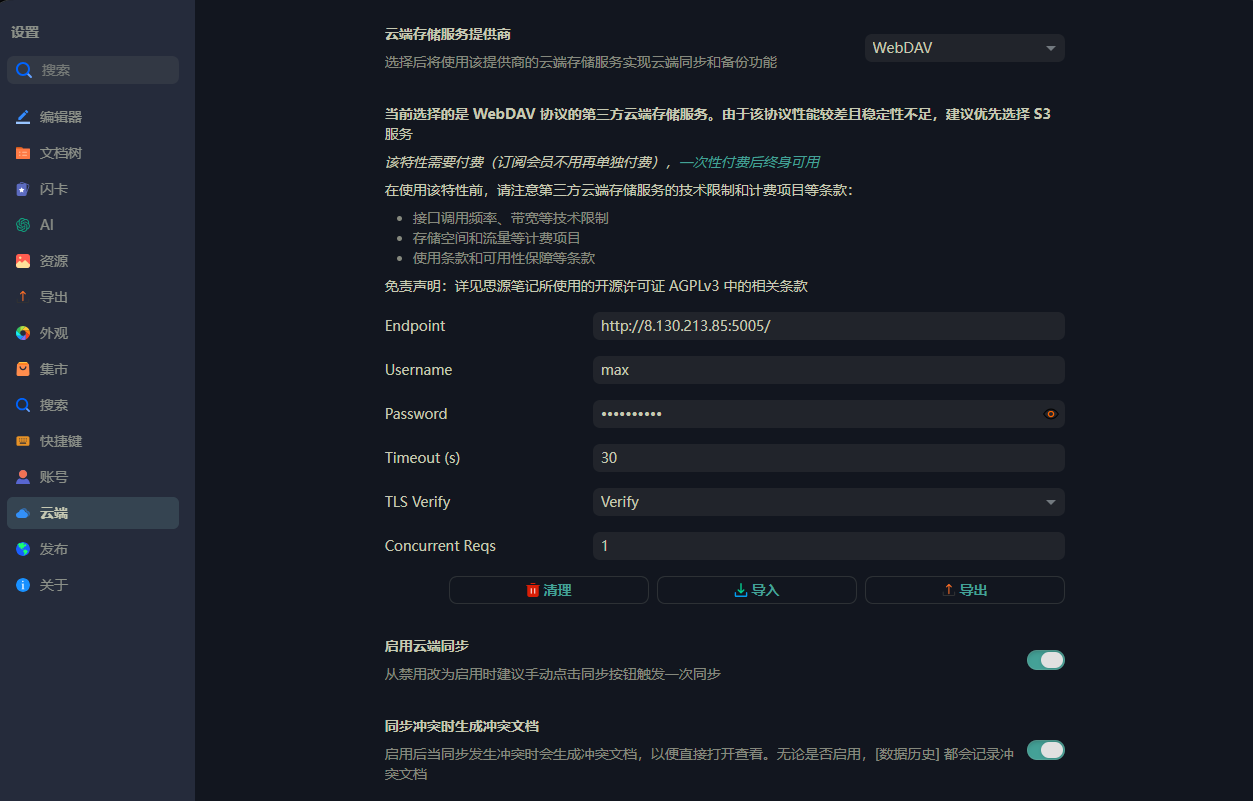
Endpoint 填写 webdav 的 IP地址+端口。这里填写经过 frp 转发的外网 IP。
Username 填写 webdav 用户名。
Password 填写 webdav 密码。
TLS Verify 选择 Verify。
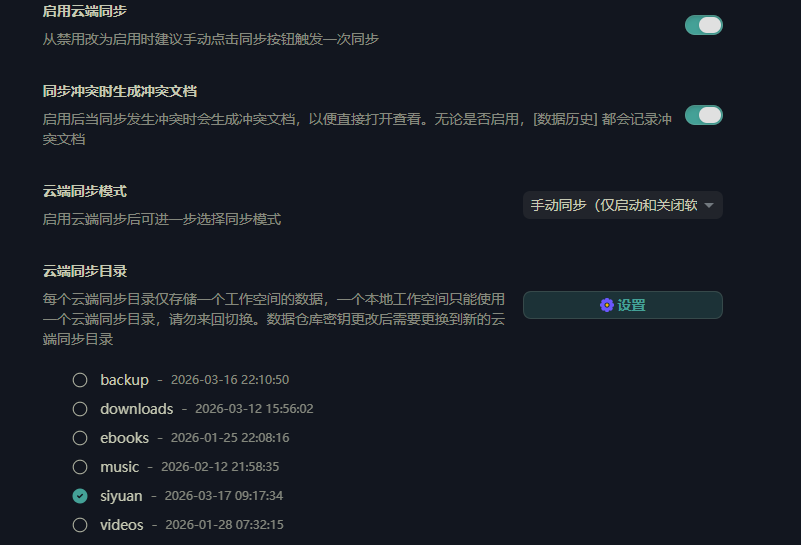
打开云端同步。
云端同步模式可以根据需要选择,这里启动关闭时同步。
点击云端同步目录右侧 设置,选择 webdav 共享中的一个目录用于存储同步数据。
最后点击主界面左上角的同步按钮开始首次同步。
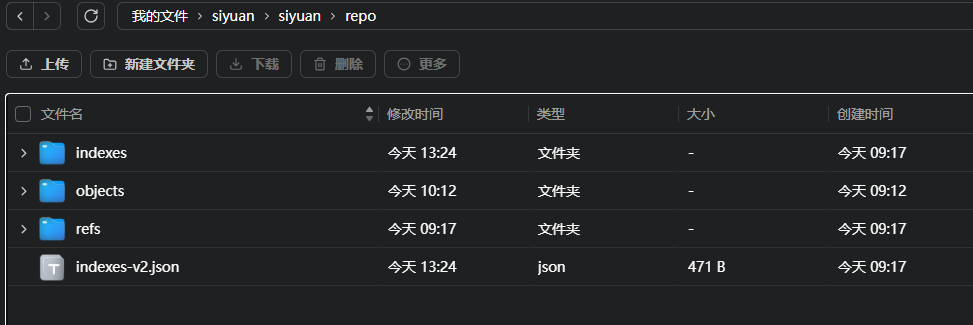
同步成功后可以查看同步目录的文件如下:
3. 配置移动端
移动端手机、平板安装思源笔记客户端。
点击右上角设置 → 关于,找到 数据仓库密钥,选择导入密钥,然后输入你之前在 Docker 端初始化时记下的那串字符。确保两端密钥完全一致,否则无法解密数据。
回到设置 → 云端,与 Docker 端同样配置好 webdav 服务器。
全部设置好后,回到手机主界面,点击设置 → 立即同步,应该就能在APP下面看到同步成功的提示了。
✏️ Note
注意要避免多端同时同步造成数据冲突。
4. 定期备份
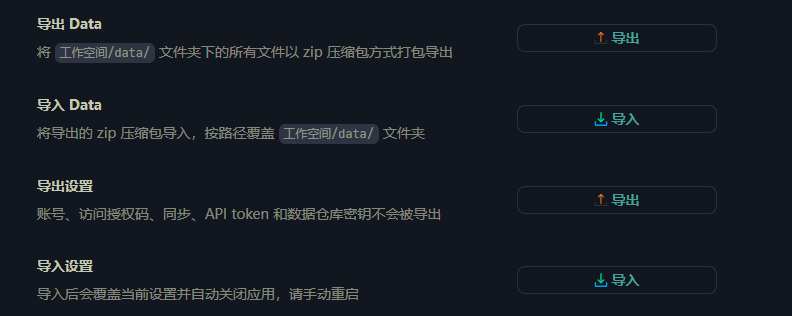
养成良好的定期备份习惯,设置 → 导出 中将 Data 和 设置导出本地备份。
评论